Das Schulheft, das dich abfragt.
Scanne deine Arbeitsblätter und schreib mit dem Stift drauf wie auf Papier. Vor der Schulaufgabe baut die KI daraus Karteikarten, fragt dich ab und schreibt mit dir eine Probeklausur.
Die Demo ist ein angefangenes Schulhalbjahr: Fächer, Hefte, Blätter, Noten und Termine sind schon da. Keine E-Mail nötig.
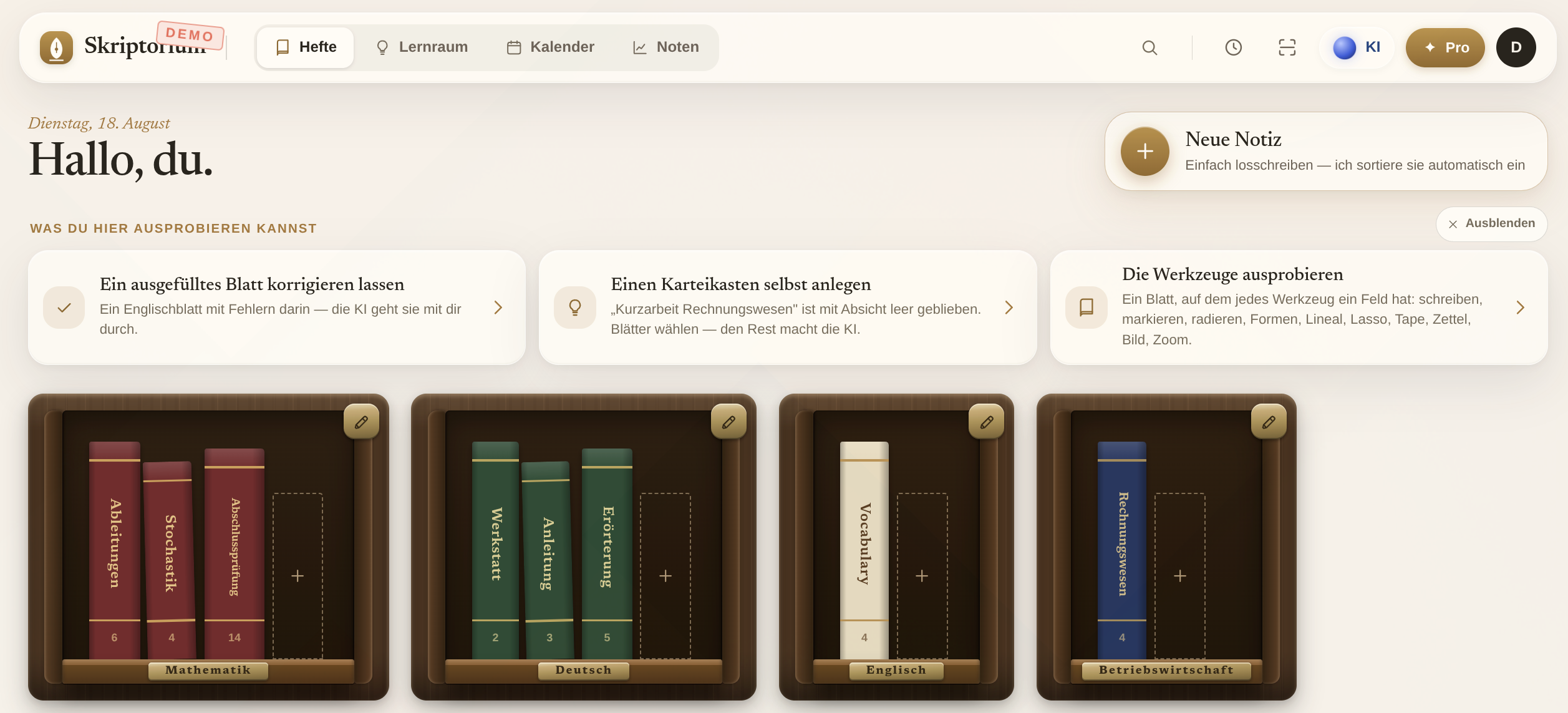
Echter Screenshot aus der Demo: jedes Fach ein Regal, jedes Heft ein Buch.
Der Weg
So läuft ein Blatt durch Skriptorium.
Scannen
Arbeitsblatt mit dem Scan-Knopf aufnehmen. Es wird eine Seite in deinem Heft.
Draufschreiben
Ausfüllen wie auf Papier: Stift, Marker, Lineal, Radierer.
Korrigieren lassen
„Korrigier mein Blatt" — die KI legt einen Korrektur-Zettel aufs Blatt.
Üben
Aus deinen Blättern werden Karteikarten — vier Register im Lernraum, bis es sitzt.
Note sehen
Nach der Prüfung Note eintragen und sehen, wohin der Schnitt wandert.
Im Unterricht
Ein Heft, das sich wie Papier anfühlt.
Alle Werkzeuge liegen in einer Leiste am Rand. Hier ist sie — zum Anfassen. Ein Werkzeug, das du in die Hand nimmst, nimmt Tinte auf: Es füllt sich, wie ein Füller, den du eintauchst.
zum Anfassen
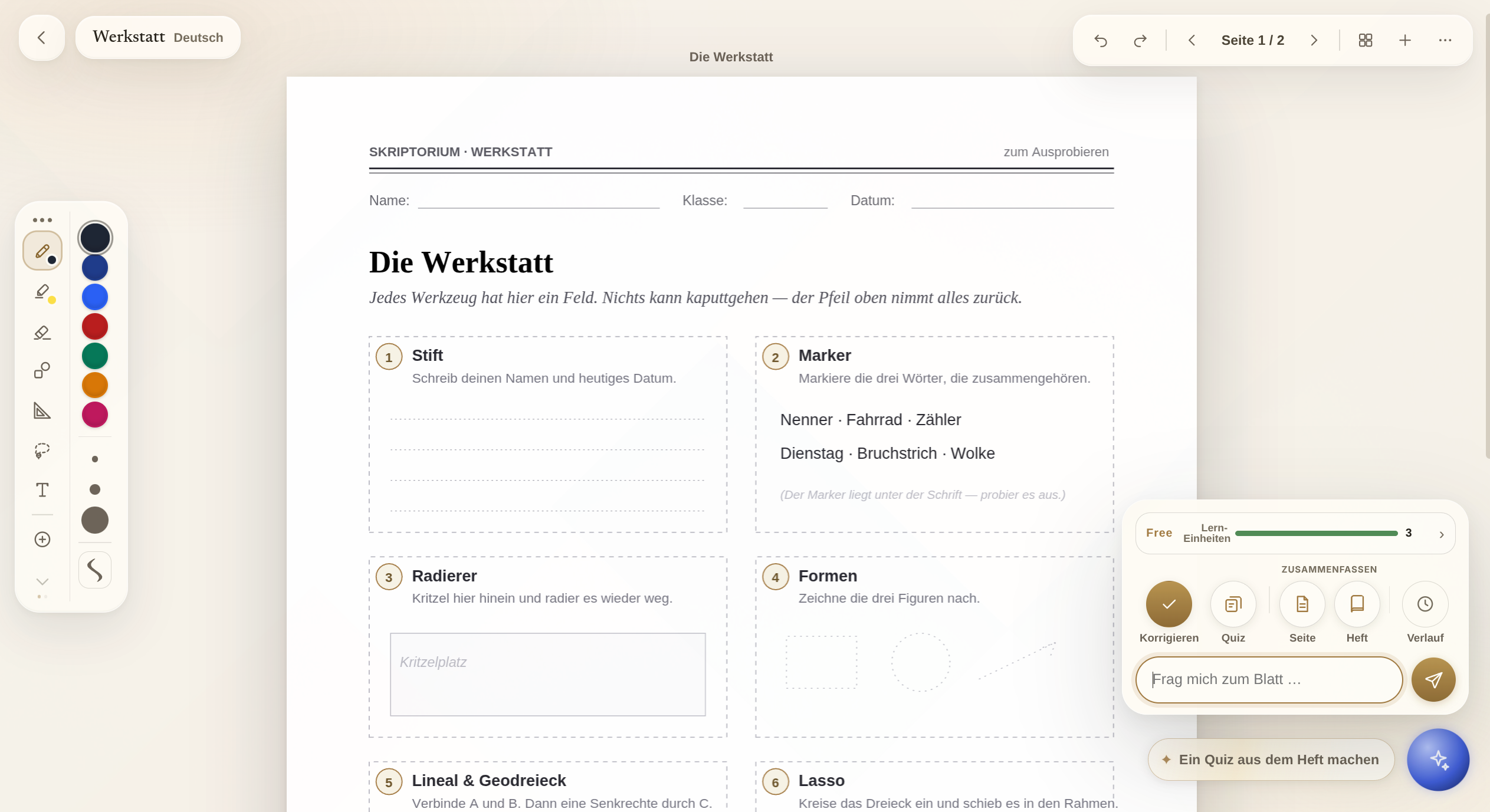
Echter Screenshot: die Werkstatt — ein Übungsblatt, auf dem jedes Werkzeug ein Feld hat. Unten rechts die KI-Palette. Auf dem iPad steht dasselbe Blatt, nur etwas enger gesetzt.
Nach der Stunde
Die KI korrigiert — und sagt dir, warum.
Tipp in die Zeile, was du brauchst, oder nimm einen der Knöpfe. Die KI schreibt dir keine Lösungen vor: Beim Üben nennt sie die Regel, gibt einen Schritt und fragt zurück.
So bedienst du die KI in der App: eine Zeile, dieselben Worte wie im Unterricht.
Vor der Prüfung
Der Lernraum kennt deine Prüfungen.
Jede Prüfung hängt als Zettel an der Wand, mit Countdown. Was du dafür lernen musst, wandert durch vier Register — bis es sitzt.
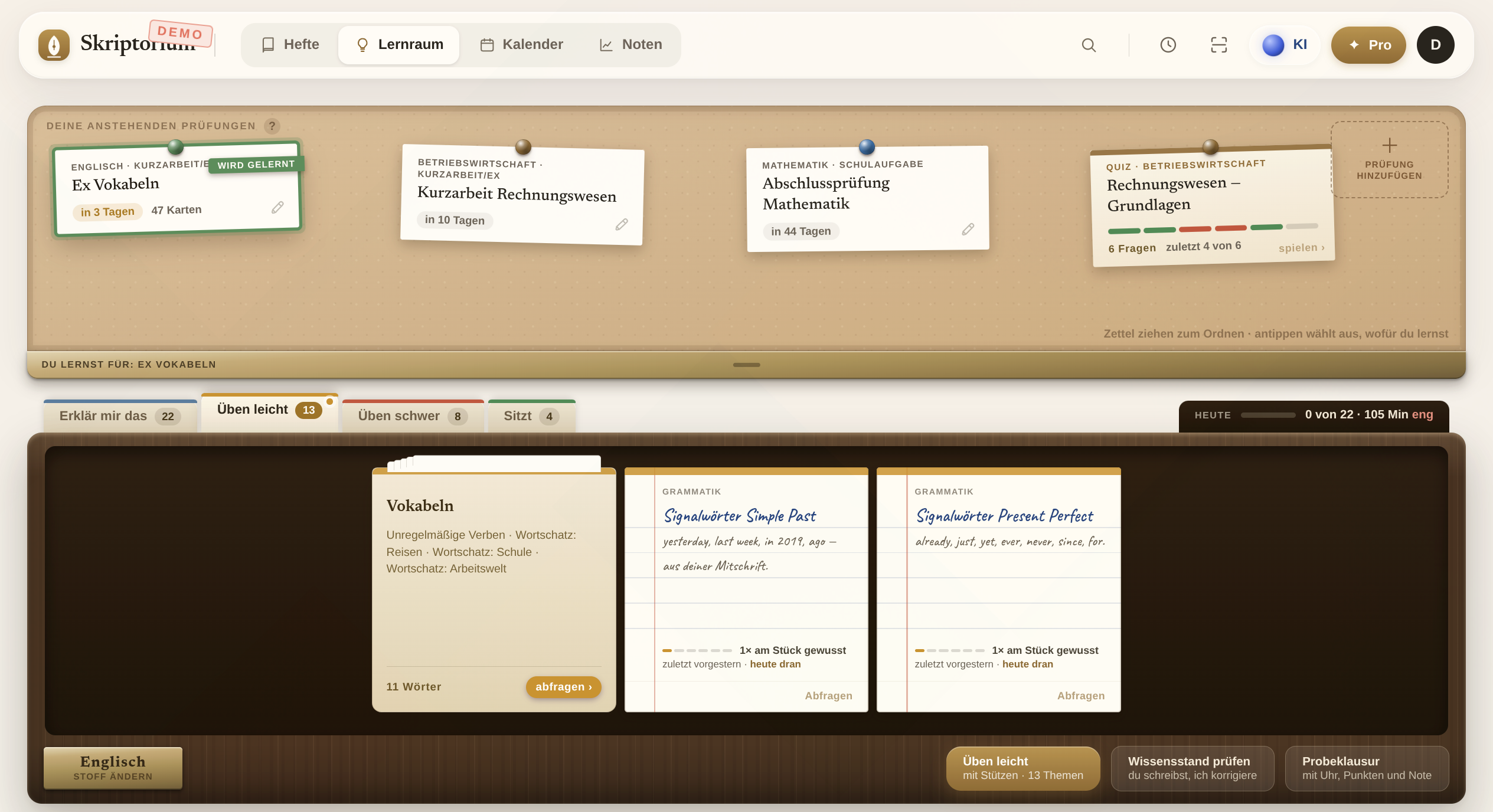
Echter Screenshot: oben die Pinnwand mit den Prüfungen, unten der Karteikasten mit den nächsten Karten.
Die vier Register, wie sie über dem Karteikasten sitzen — 47 Karten aus der Demo. Die Heute-Leiste rechnet vor, wie viel bis zur Prüfung noch zu üben ist.
Wissensstand prüfen
Du schreibst, die KI korrigiert — damit du vor der Prüfung weißt, wo du stehst.
Probeklausur
Mit Uhr, Punkten und Note — wie die echte, nur ohne Folgen.
Drumherum
Kalender und Noten gehören dazu.
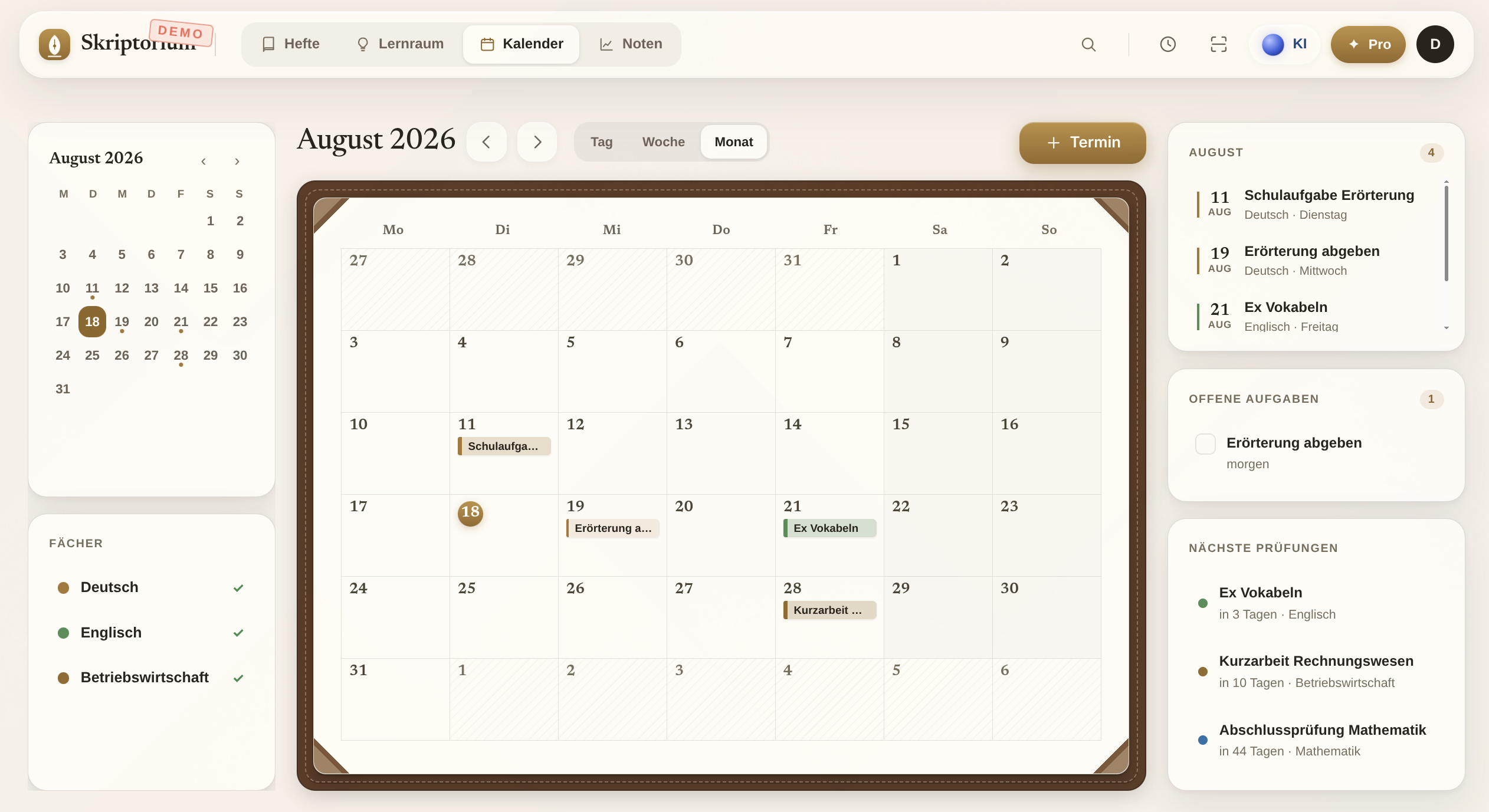
Kalender
Tag, Woche, Monat. Prüfungen stehen mit Countdown daneben („in 3 Tagen"), offene Aufgaben auch. Trag eine Prüfung ein — der Lernraum richtet sich danach.
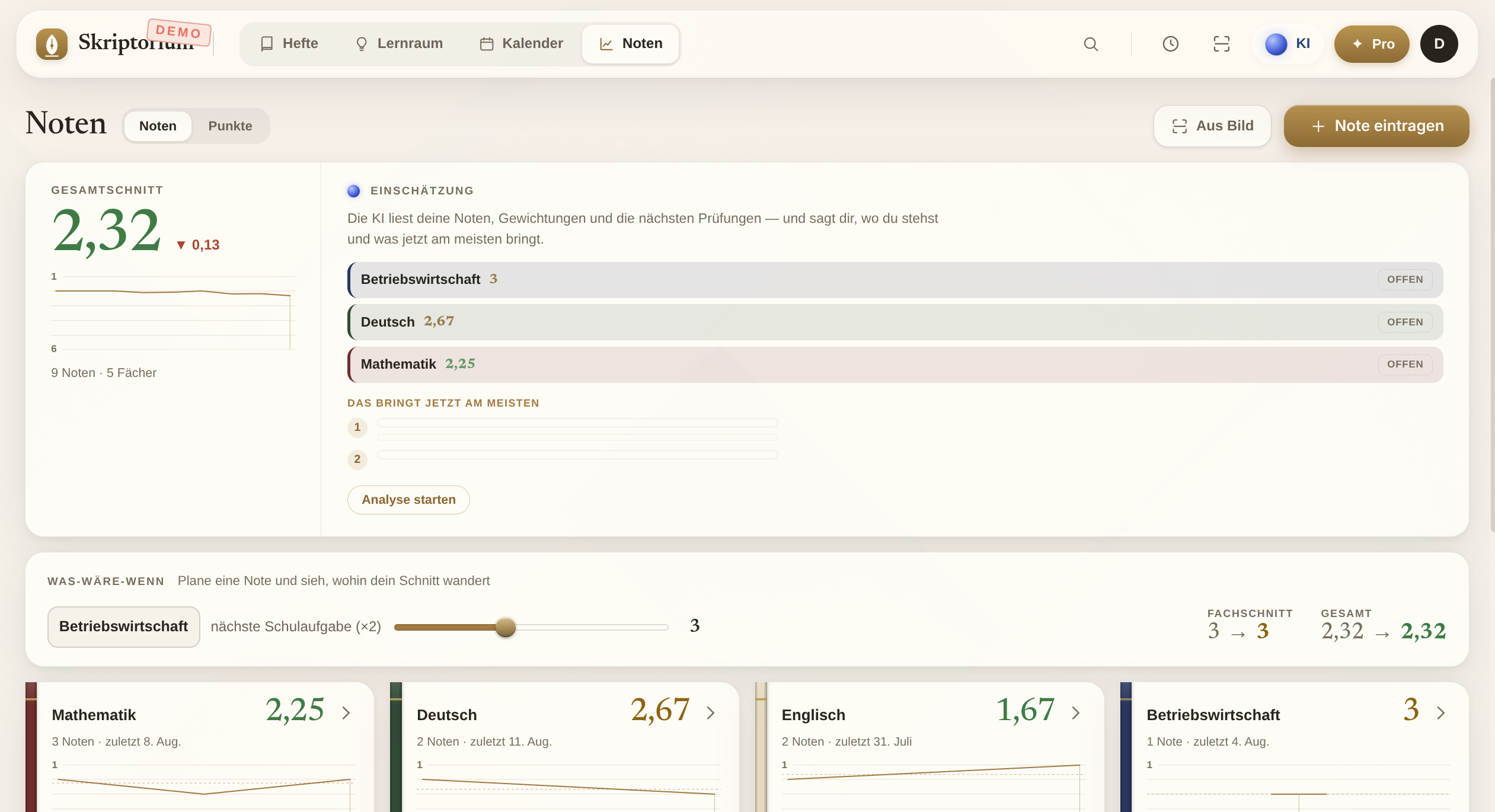
Noten
Der Schnitt je Fach und gesamt, mit Verlauf. Das Was-wäre-wenn: Plane eine Note und sieh, wohin dein Schnitt wandert. Noten kannst du auch aus einem Foto eintragen („Aus Bild").
Echte Screenshots aus der Demo, Stand August 2026.
Gebaut fürs iPad — dabei auch auf dem Handy.
Geschrieben wird mit dem Stift auf dem iPad: im Unterricht das Blatt ausfüllen, korrigieren lassen, Seiten nebeneinander legen — genau das, was die Bilder weiter oben zeigen. Das Handy ist die kleine Schwester für unterwegs — abfragen lassen, Note eintragen, den nächsten Termin sehen.
Auf dem Handy zum Üben, auf dem iPad zum Schreiben.
Was du hier gerade siehst, ist die Fassung für unterwegs: abfragen, nachsehen, eintragen. Ihren Platz hat Skriptorium im Unterricht auf dem iPad — dort schreibst du mit dem Stift aufs Blatt. Dasselbe Konto, dieselben Hefte. Über „Zum Home-Bildschirm" startet die App hier ohne Adressleiste.


Echte Screenshots vom iPhone, Stand August 2026.
Stift, Lineal, Splitscreen, das ganze Blatt in Originalgröße — dafür ist die App gebaut. Im Unterricht liegt das iPad da, wo sonst das Heft lag.
Bus, Pause, Sofa: Karten abfragen, Note eintragen, sehen was ansteht. Scannen geht auch — der Messing-Knopf sitzt in der Mitte der Tab-Leiste.
Auf beiden Geräten vom Browser auf den Homescreen — Skriptorium startet dann wie eine eigene App, hell und dunkel.
Preise
Du zahlst nur, wenn die KI für dich arbeitet.
Schreiben, Hefte, Kalender und Noten sind frei. Eine Lern-Einheit verbrauchst du, wenn die KI etwas für dich tut — eine Korrektur, ein Quiz, eine Probeklausur.
im Monat
Zum Ausprobieren und für ruhige Monate. Alles andere ist drin — ohne Zeitlimit.
Kostenlos startenim Monat
Genug für jeden Schultag: korrigieren, abfragen, Probeklausuren. Preis und Laufzeit siehst du beim Upgrade in der App — jederzeit kündbar.
In der App upgradenUnter 18? Dann brauchst du das Einverständnis deiner Eltern. Es gelten die AGB mit Widerrufsbelehrung.
Für Eltern
Blätter gehen nur für die jeweilige Erklärung an den KI-Anbieter — nachzulesen in der Datenschutzerklärung. Das Konto lässt sich jederzeit samt aller Daten löschen.
Schriften und Bibliotheken kommen vom eigenen Server. Beim Seitenaufruf geht keine IP-Adresse an Google oder ein CDN.
Beim Üben nennt sie die Regel, gibt einen Schritt und fragt zurück — gelöst wird selbst.
Erst schauen, dann anmelden.
Die Demo ist ein fertig eingerichtetes Schulhalbjahr. Wenn es dir taugt, nimmst du dein eigenes Konto — kostenlos.